

AllyNext AI小课堂:如何用 AI 赋能团队,冲刺黑五
Allynext使用文档
📌 本期你将学会
| 模块 | 解决什么问题 | 用到的能力 |
|---|---|---|
| ① 达人建联全闭环 | 找对达人、批量建联、高效回复 | TikTok 达人建联专家 + 达人工作台 |
| ② 跟踪竞品黑五动作 | 竞品上新、调价、新出单达人一眼看清 | 定时任务 + HTML 报告 |
| ③ 拿黑五免费流量 | 标题和 Listing 吃到热搜词 | 亚马逊 / TikTok 标题与 Listing 专家 |
| ④ 用 AI 提高团队效率 | 经验沉淀(技能/助理管理)、统一知识库、产出可视化、AI 预算分配、数据安全;含开通企业版操作 | 企业版 |
① 如何用 AI 实现达人建联全闭环
一句话:筛选 → 拿邮箱 → 工作台跟进,从找人到回复都在一个地方完成。
第一步:找到「TikTok 达人建联专家」,开始筛选
| 操作说明 | 对应界面 |
|---|---|
| 1.1|找到专家<br>在跨境助理里找到 「TikTok 达人建联专家」,点开开始对话。<br>它能做达人邀约、合作跟进(寄样、报价、催发)和拍摄 Brief。 | 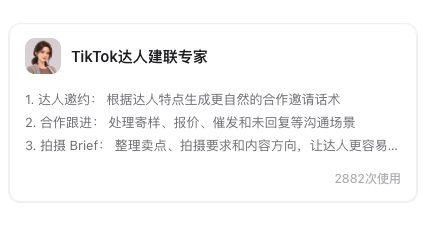 |
| 1.2|用一句话说清要什么达人<br>AllyNext 背后有 3.8 亿达人数据,直接用自然语言描述要求即可,例如:「帮我筛选一批适合美妆的达人」。<br>专家会返回市场、类目、粉丝区间、GMV 区间和名单。 | 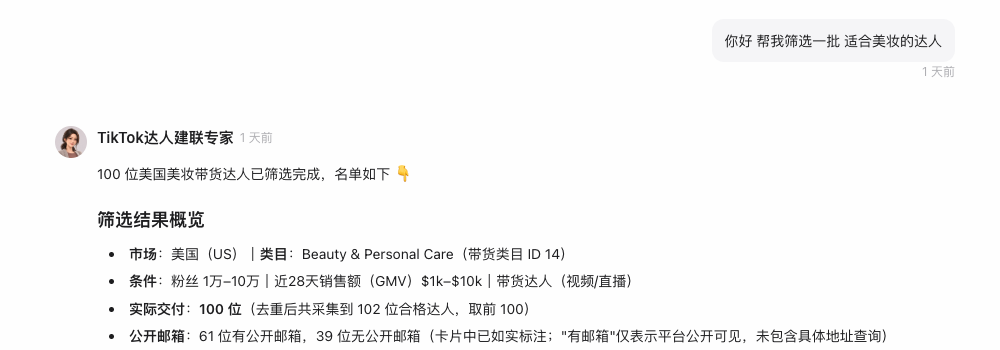 |
⭐ 我们试过最好用的两种筛选方式
| 1)品类垂直 | 2)竞品的达人 |
|---|---|
| - 只找和你品类高度相关的达人<br>- 更宝贵的是:粉丝数低、但出单又多 的达人——性价比高、转化真实 | - 一定要 跟紧竞品新出单的达人<br>- 他们已经验证过同类产品能带货,建联成功率更高 |
第二步:筛选「有邮箱」→ 直接建联
| 操作说明 | 对应界面 |
|---|---|
| 2|筛有邮箱的达人,一键建联<br>筛选条件加上「有邮箱」,名单出来后直接说「建联吧」。<br>专家会自动锁定有公开邮箱的达人、生成邮件并创建建联任务,任务卡片里能看到发送人数与回复情况。 | 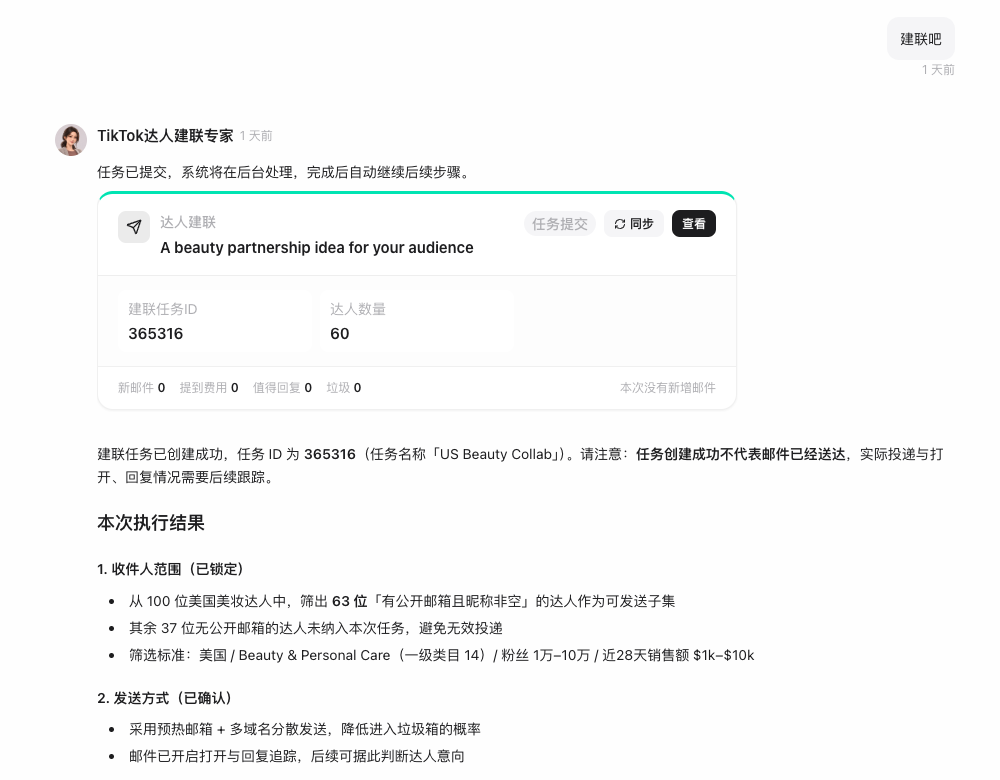 |
第三步:在「达人工作台」里跟进与回复
| 操作说明 | 对应界面 |
|---|---|
| 3.1|AI 筛选并整理邮件<br>- 📥 AI 筛选最新邮件:需要回复的邮件自动排在前面<br>- 🗂 AI 整理邮件:发送 / 送达 / 打开 / 回复一目了然,往来内容按达人归档 | 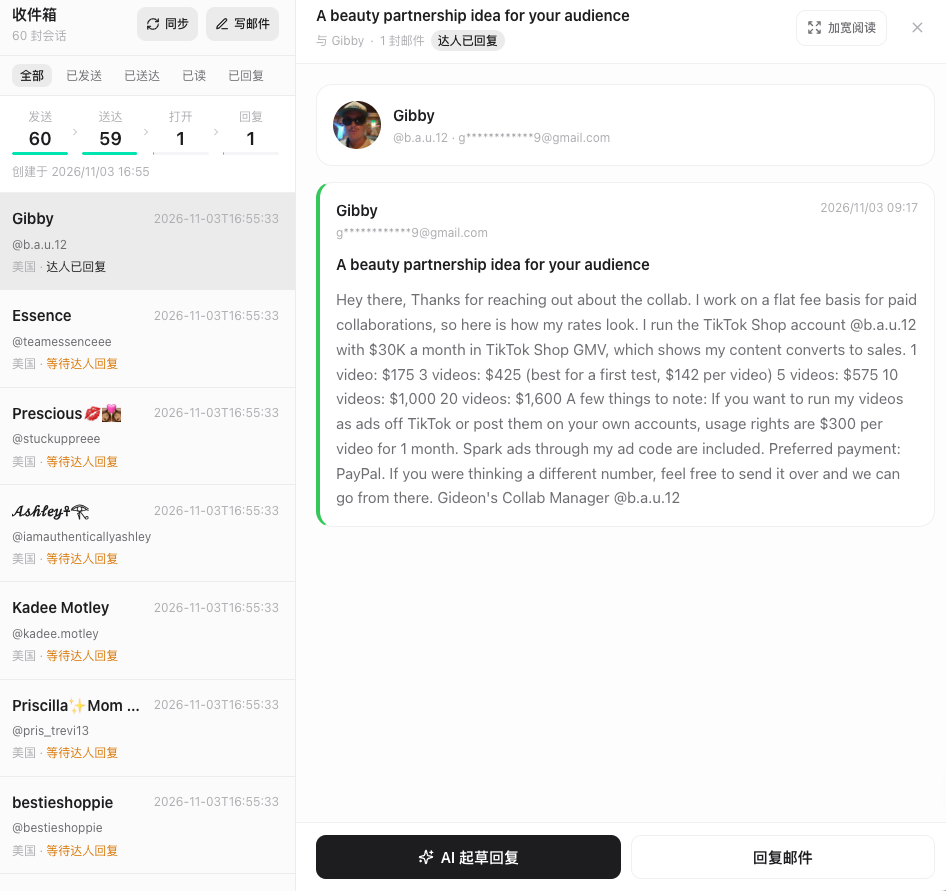 |
| 3.2|AI 起草回复<br>✍️ 点一下 「AI 起草回复」,它会根据达人报价、上下文帮你起草怎么回,确认后直接发送。 | 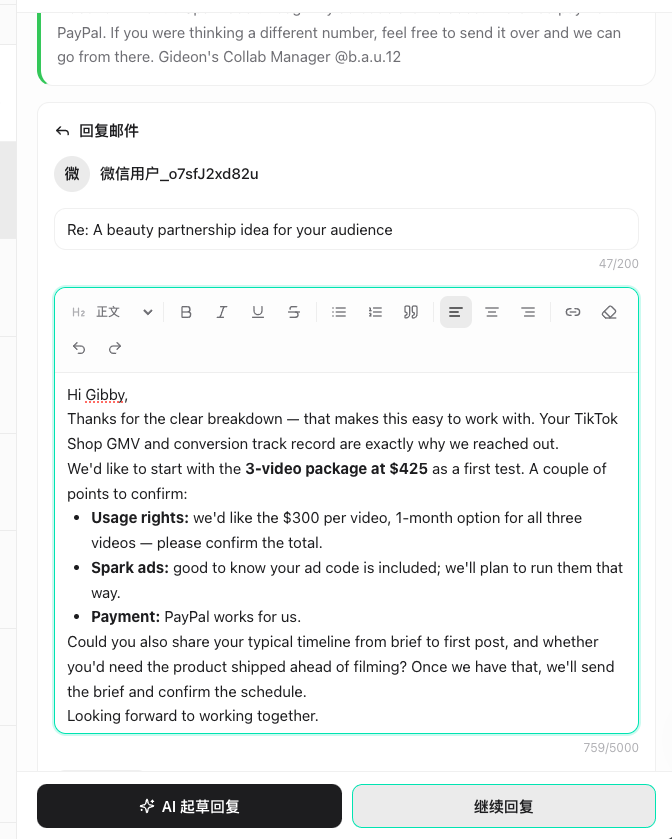 |
📮 关于发信邮箱
| 现在 | 多域名发送,以你的品牌名作为邮箱前缀;更容易进收件箱,不容易进垃圾箱 |
|---|---|
| 11 月起 | 放开 Gmail、Outlook 等所有邮箱,也可以用自己的邮箱发送,同样支持 AI 起草回复 |
未来:会打通 TikTok 私信和定向邀约,都可以在这里直接执行。
② 跟踪竞品黑五动作
一句话:设一次定时任务,竞品动态自动送到你面前。
| 操作说明 | 对应界面 |
|---|---|
| 方式 A|用模板建定时任务<br>1. 进入 「定时任务」<br>2. 用现有 模板 改成你自己的:填竞品店铺 / 商品链接、执行频率(如每天 09:00)、交给哪个专家执行<br>3. 勾选「创建后立即启用」→ 确定 | 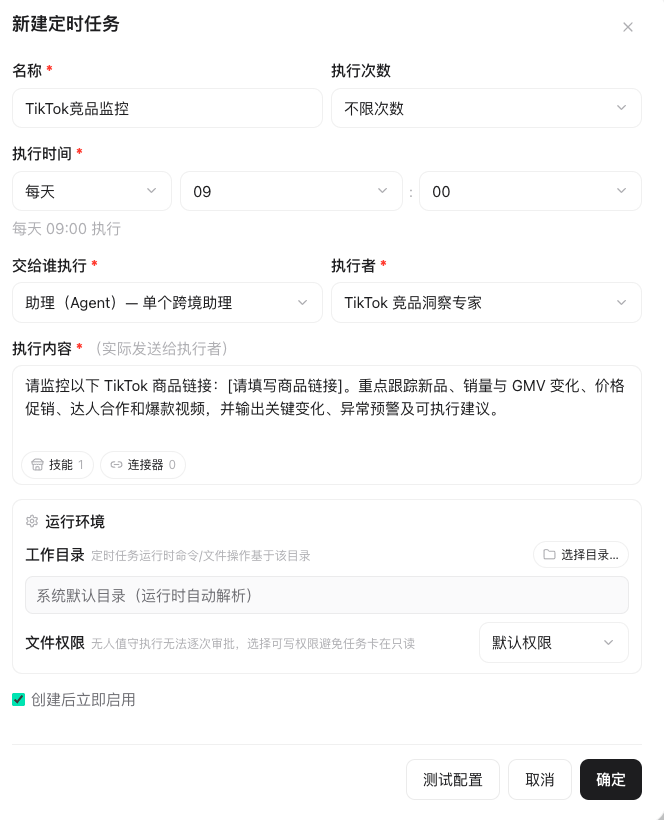 |
| 方式 B|直接对话创建 + 自动出 HTML 报告<br>- 也可以 直接对话创建:告诉助理「每周一上午 10 点播报这个店铺的信息,特别是达人」即可<br>- 到点自动执行,跟踪竞品情况并产出 HTML 报告,在「阶段产物」里直接打开 / 下载 | 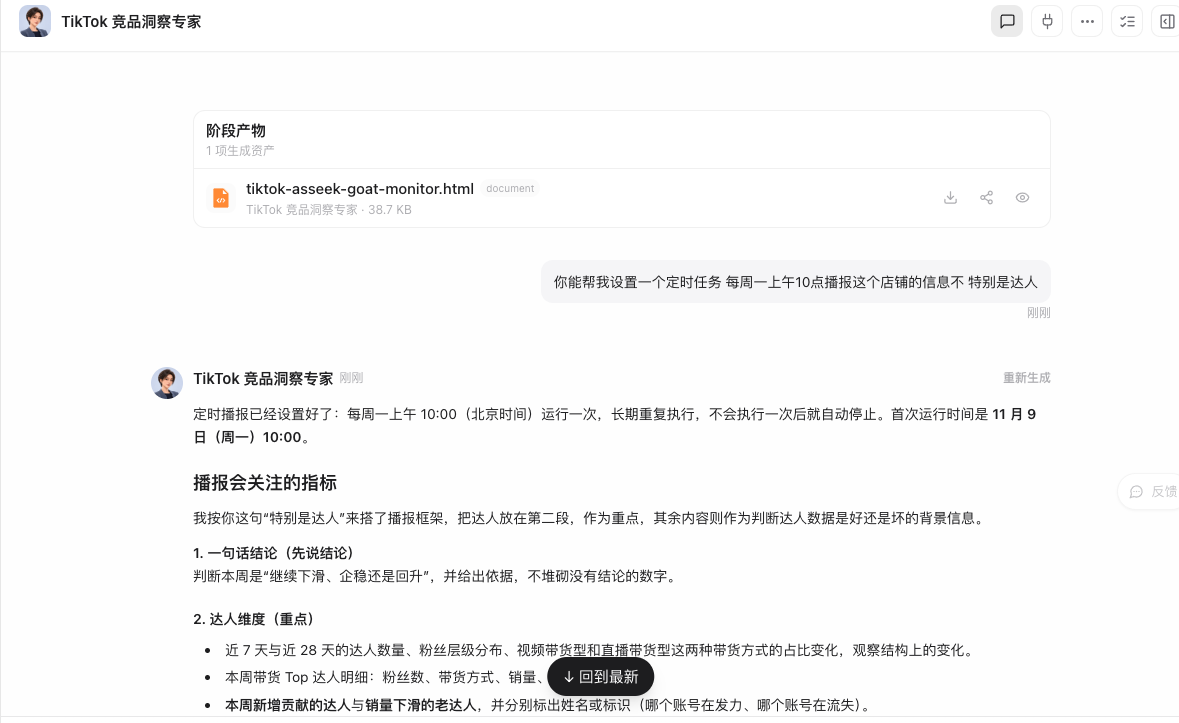 |
黑五期间建议:把主要竞品的上新、价格、新合作达人都设成定时跟踪,配合第①部分「跟紧竞品新出单达人」一起用。
③ 拿黑五免费流量
一句话:标题和 Listing 吃到热搜词,就是白拿的自然流量。
| 操作说明 | 对应界面 |
|---|---|
| 0|认识要用的专家<br>- 亚马逊 / TikTok 的 标题、Listing 专家(含黑五运营专家)<br>- 直接帮你 优化 Listing 和热搜词 | 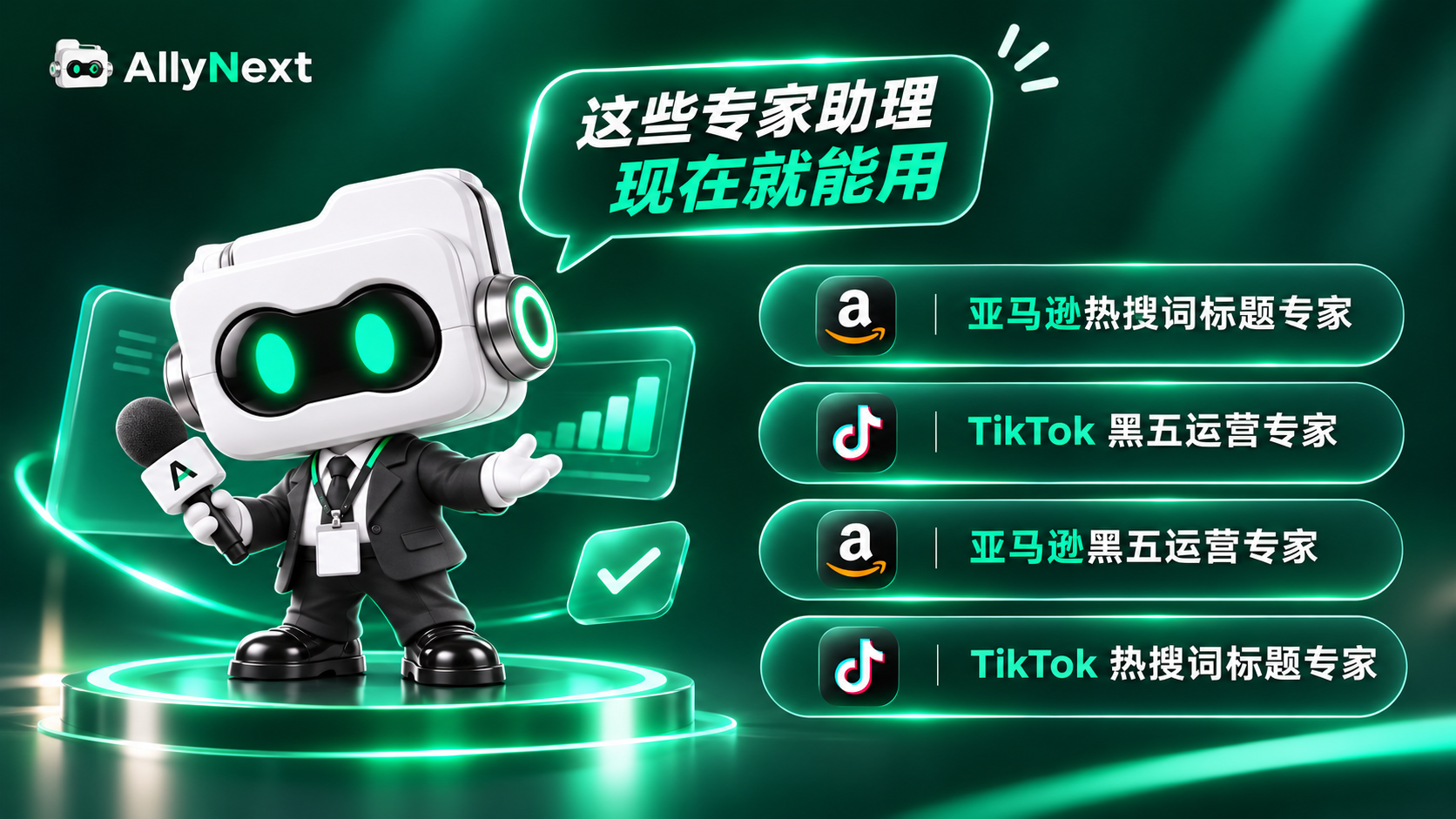 |
| 1–2|找到专家 → 召唤<br>1. 找到专家:在跨境助理里搜索「标题」,找到对应的标题 / Listing 专家<br>2. 召唤:点开专家开始对话 | 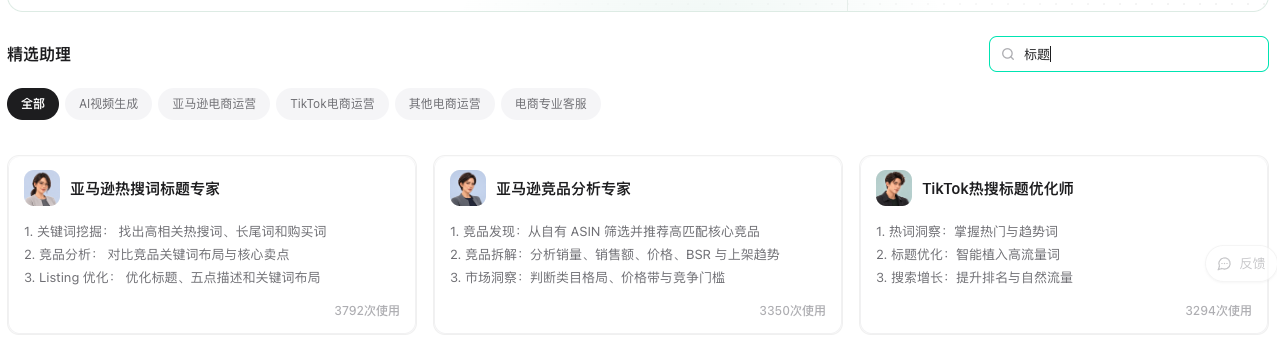 |
| 3|给 ASIN 或链接,拿优化方案<br>把 ASIN 或商品链接 发给专家,它会输出优化后的标题、五点卖点和热搜词建议,并附关键词证据。 | 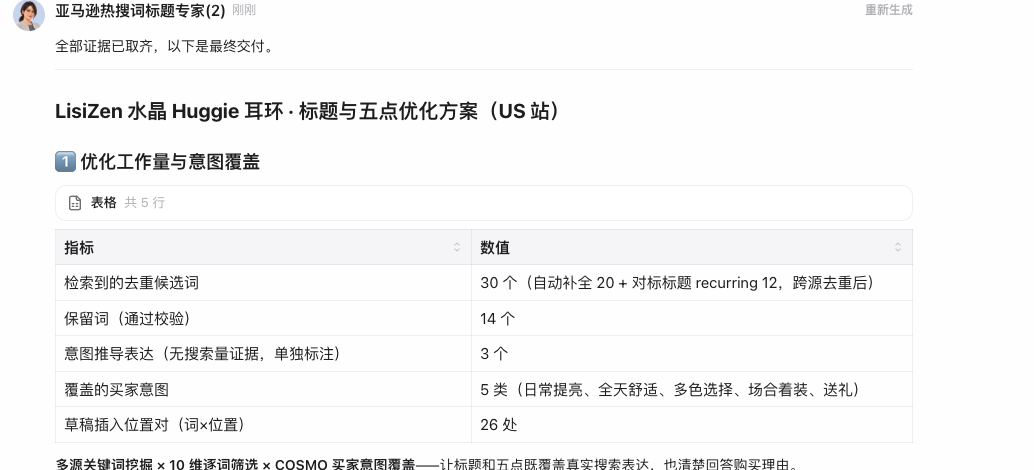 |
④ 用 AI 提高团队效率(企业版)

1)同事经验可沉淀
员工经验沉淀为 技能(Skill) 和 数字助理(Agent),团队都能用;人走了方法还在,不会因人员流动丢失。
企业版里,管理员可在控制后台统一管理企业创建的助理和技能:创建、发布、审批、下架、删除。有席位的成员,在客户端就能直接召唤这些助理、使用这些技能。
| 操作说明 | 对应界面 |
|---|---|
| 同事的运营经验|SOP → 技能 / 助理<br>把企业的 SOP 变成 技能(Skill) 和 数字助理(Agent),新人上手就能用高手的方法。 |  <br> |
| 🤖 创建助理|跨境助理 → AI 生成<br>进入 「跨境助理」 → 找到 「创建自定义助理」 → 点黑色按钮 「AI 生成」(也可「手动填写」)。用业务场景告诉它:在哪个平台、做什么工作、希望怎么交付。 | 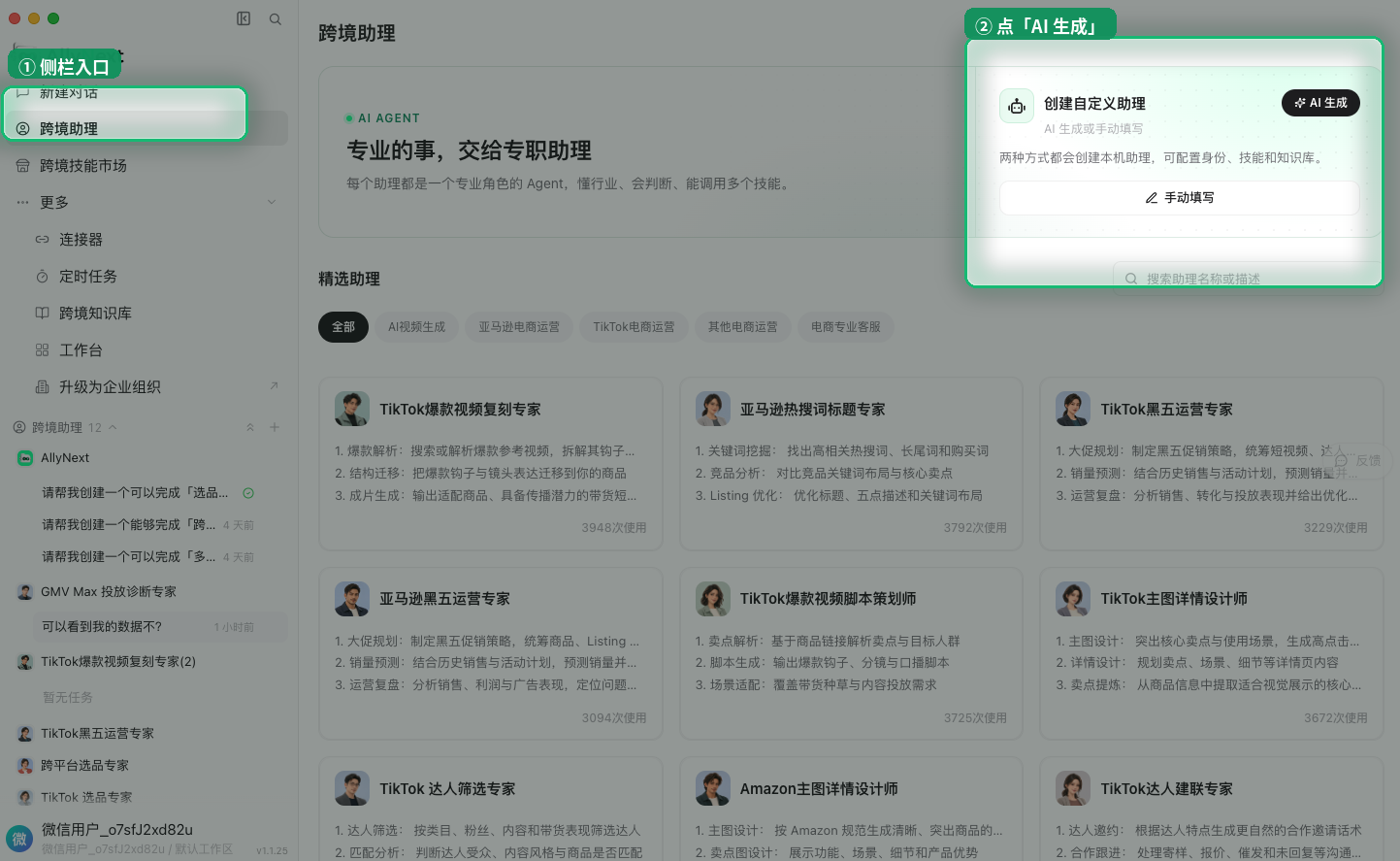 |
| 🧩 创建技能|跨境技能市场 → AI 生成<br>1. 进入 「跨境技能市场」 → 「创建自定义技能」 → 点 「AI 生成」(也可「手动填写」或「上传文件」)<br>2. 按团队场景描述:在哪个平台、做什么工作、希望怎么交付 | 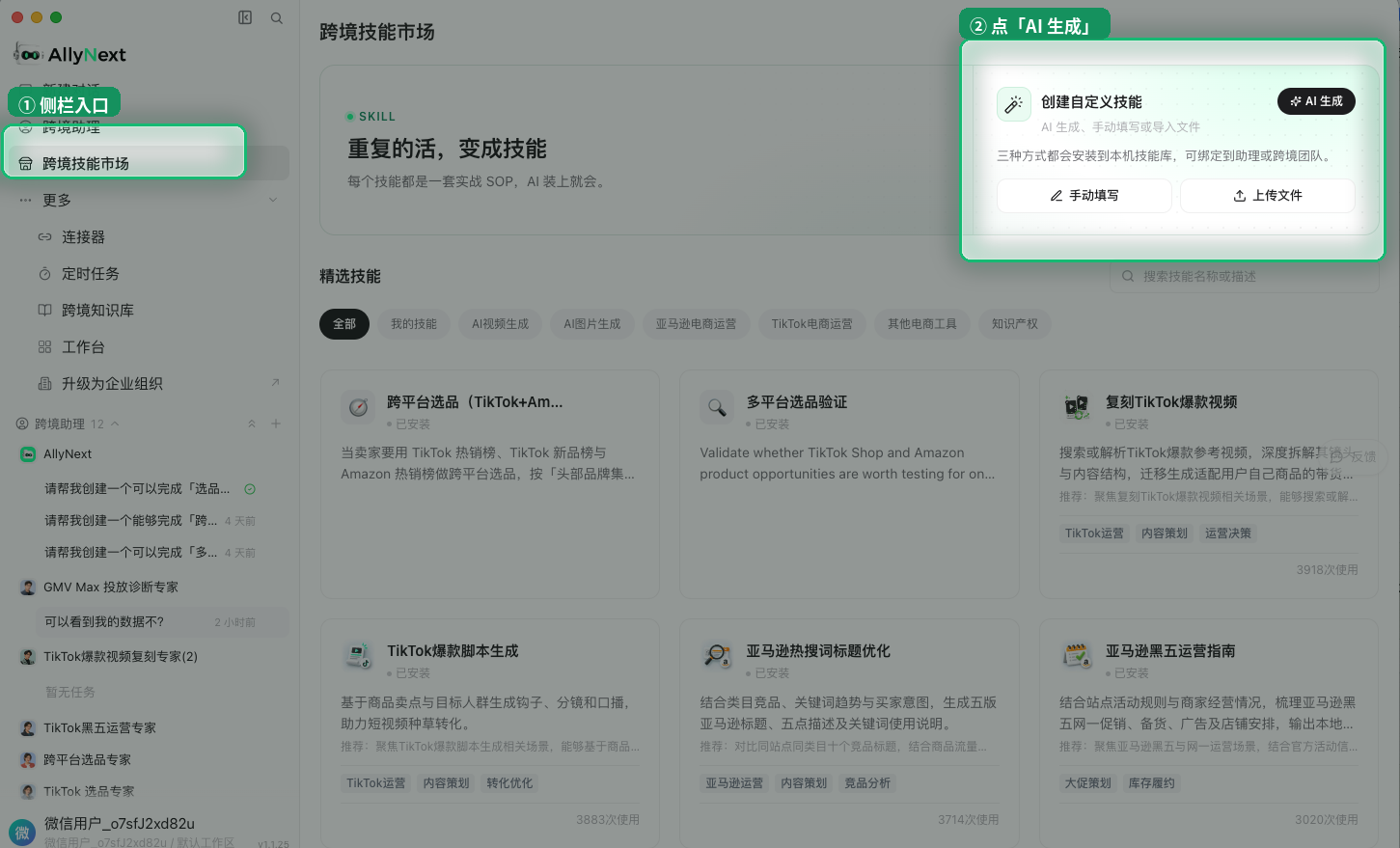 |
| 📤 发布助理|发布到组织<br>- 方法一:在左侧助理列表里,右键该助理 → 「发布到组织」<br>- 方法二:打开和该助理的对话,点 「发布到组织」<br>提交后进入审批;管理员通过后,全组织成员可见。 | 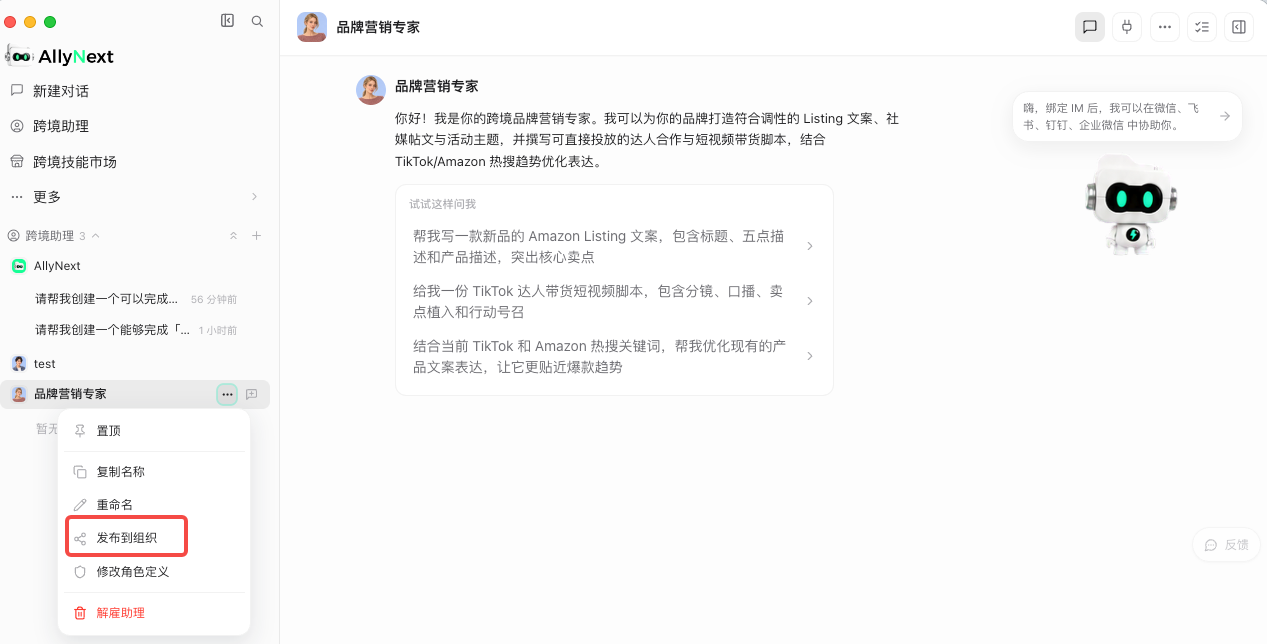 |
| 📤 发布技能|技能市场 → 我的技能<br>1. 进入 跨境技能市场 → 我的技能,找到刚创建的技能包<br>2. 点 「发布」,待管理员审核通过后,全组织成员可用<br>审批通过前,发布者也可在客户端点 「撤回」,改完再重新提交。 | 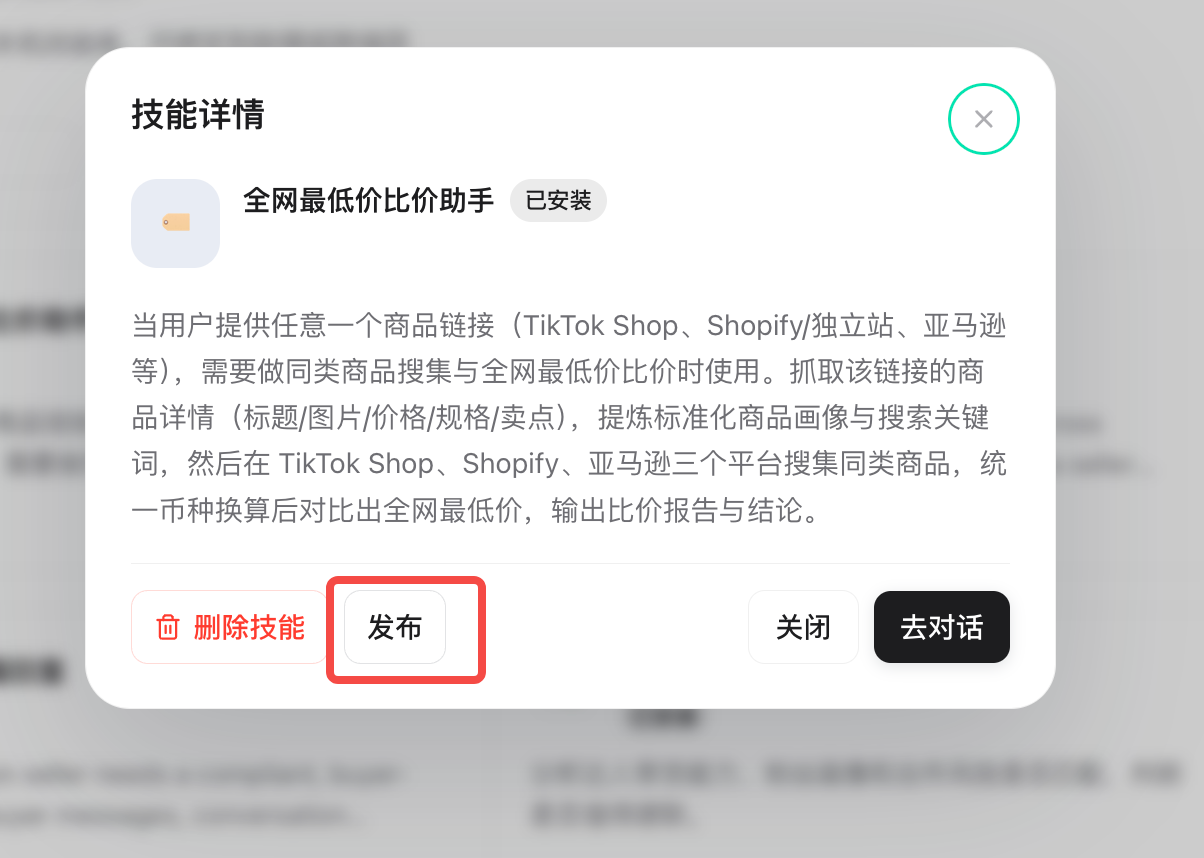 |
| ✅ 审批技能|控制后台 → 企业资产 → 技能<br>1. 进入组织管理后台 → 企业资产 → 技能 → 技能审批<br>2. 在「待审批」里点 详情 查看(也可「下载包」)→ 选 通过 或 驳回 | 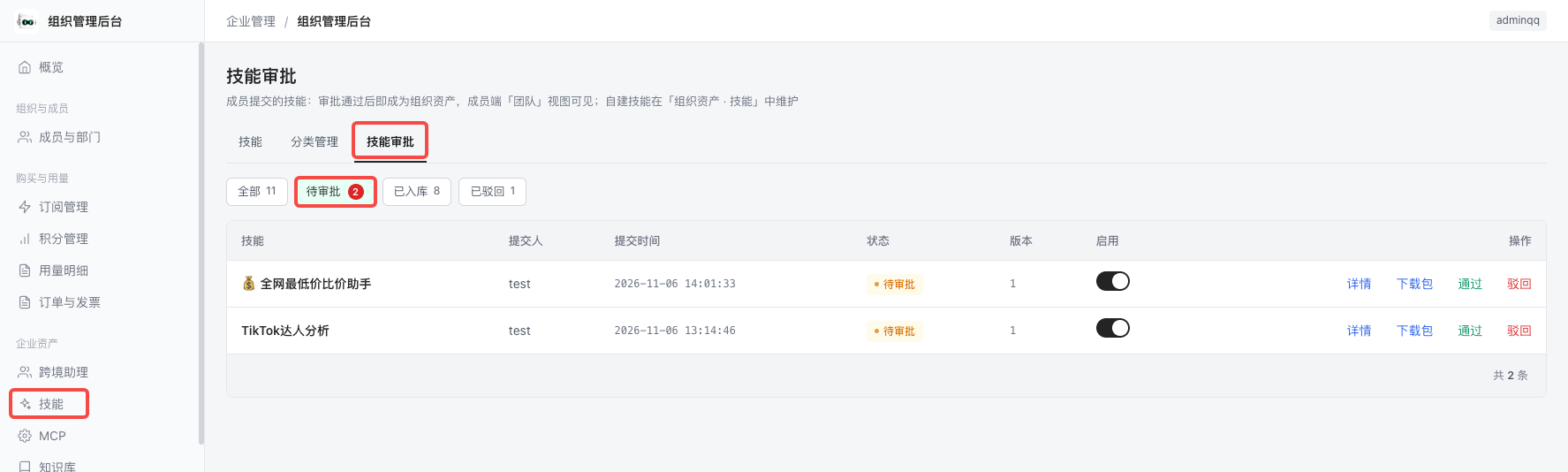 |
| ✅ 审批助理|控制后台 → 企业资产 → 跨境助理<br>1. 进入组织管理后台 → 企业资产 → 跨境助理 → 助理审批<br>2. 对待审批助理查看后,选 通过 或 驳回 | 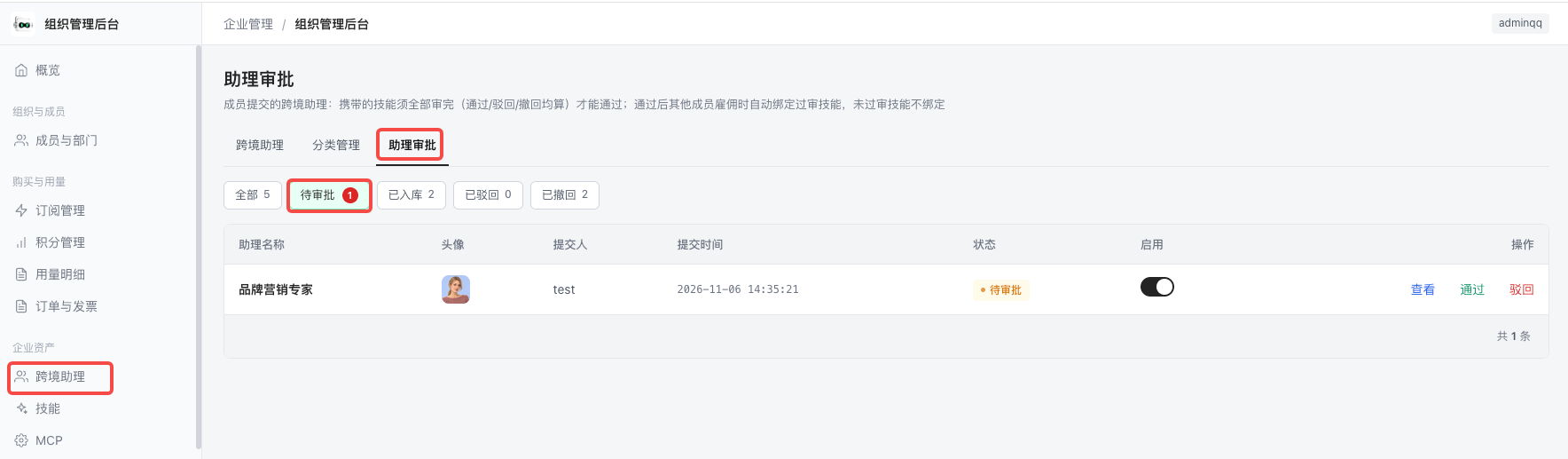 |
| 👥 使用|团队成员直接用<br>审批通过后,同事在客户端:<br>- 跨境助理 → 企业助理:召唤组织发布的助理<br>- 技能市场 → 企业技能:使用组织发布的技能 | 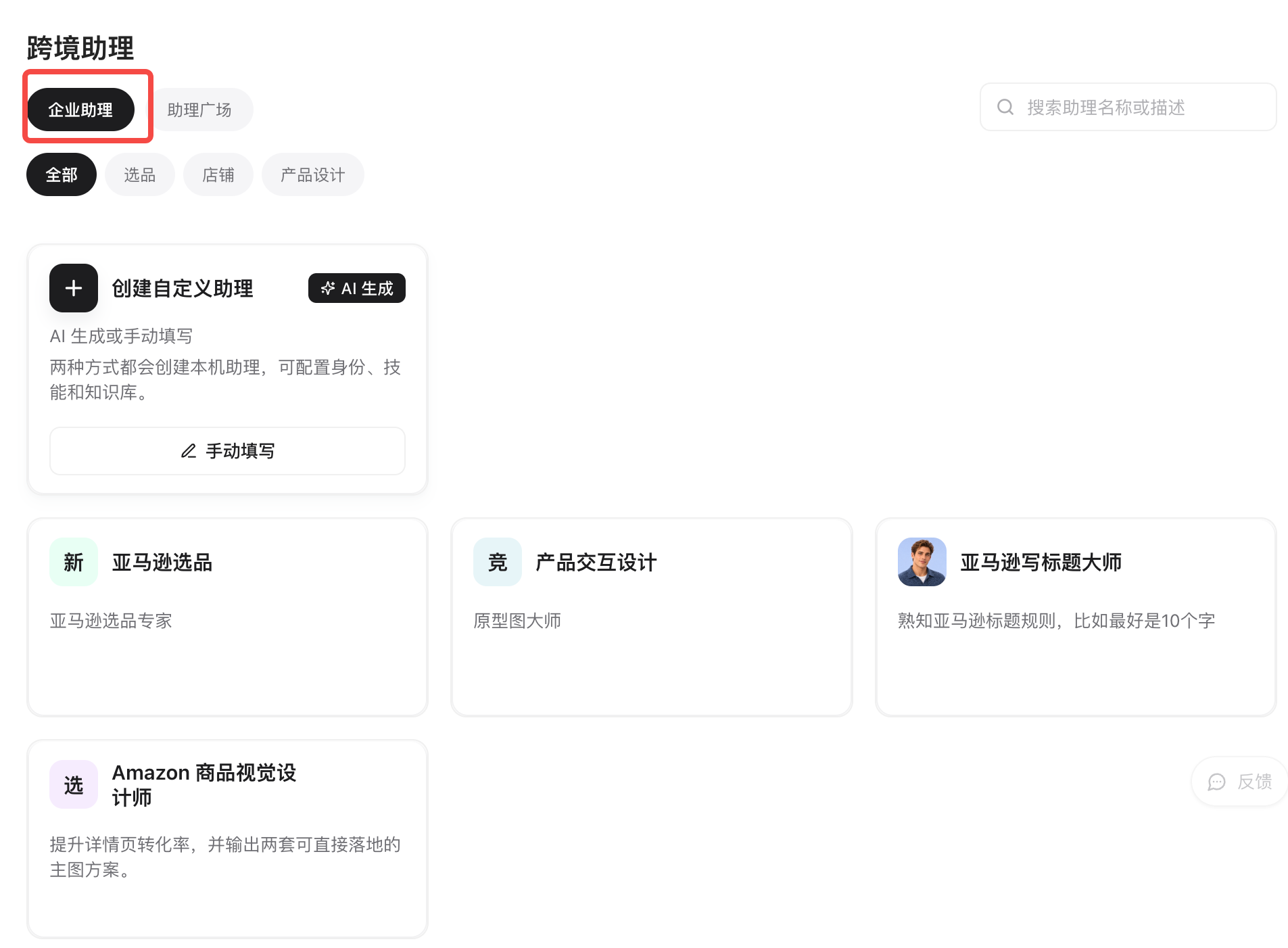 |
| 🛠️ 后台管理|编辑 / 下架 / 删除<br>控制后台「企业资产」里可统一管理企业助理与技能:<br>- 编辑:改名称、人设、任务目标、绑定技能等<br>- 下架:成员不能再选用,但仍留在控制台列表<br>- 删除:从控制台列表中移除 | 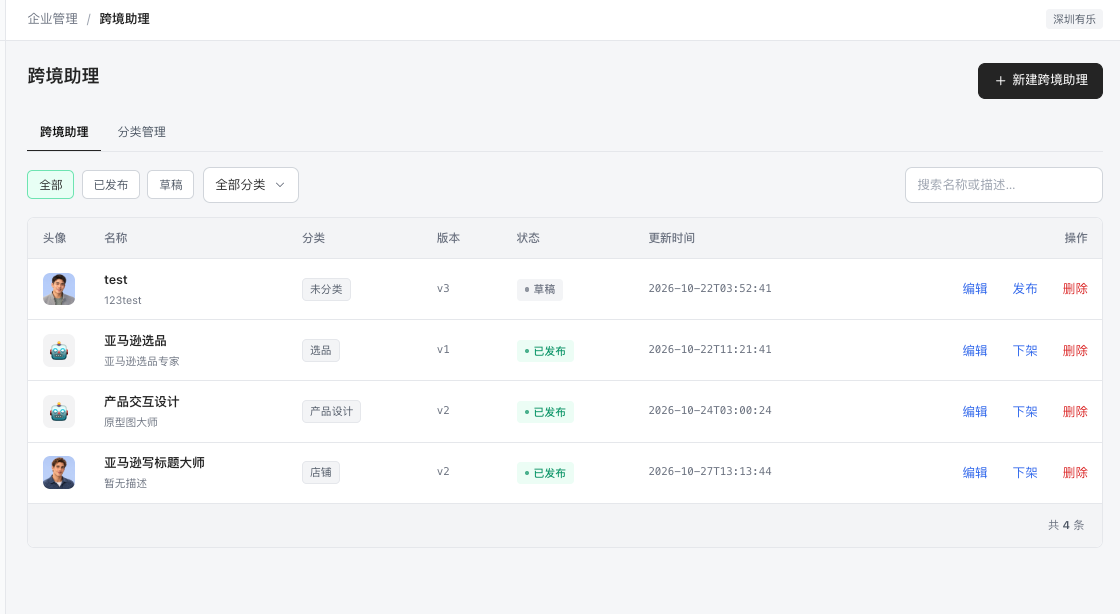 |
**审批顺序很重要:**建议先审批技能,再审批助理。如果助理绑定了还没审批通过的技能,助理审批会卡住。
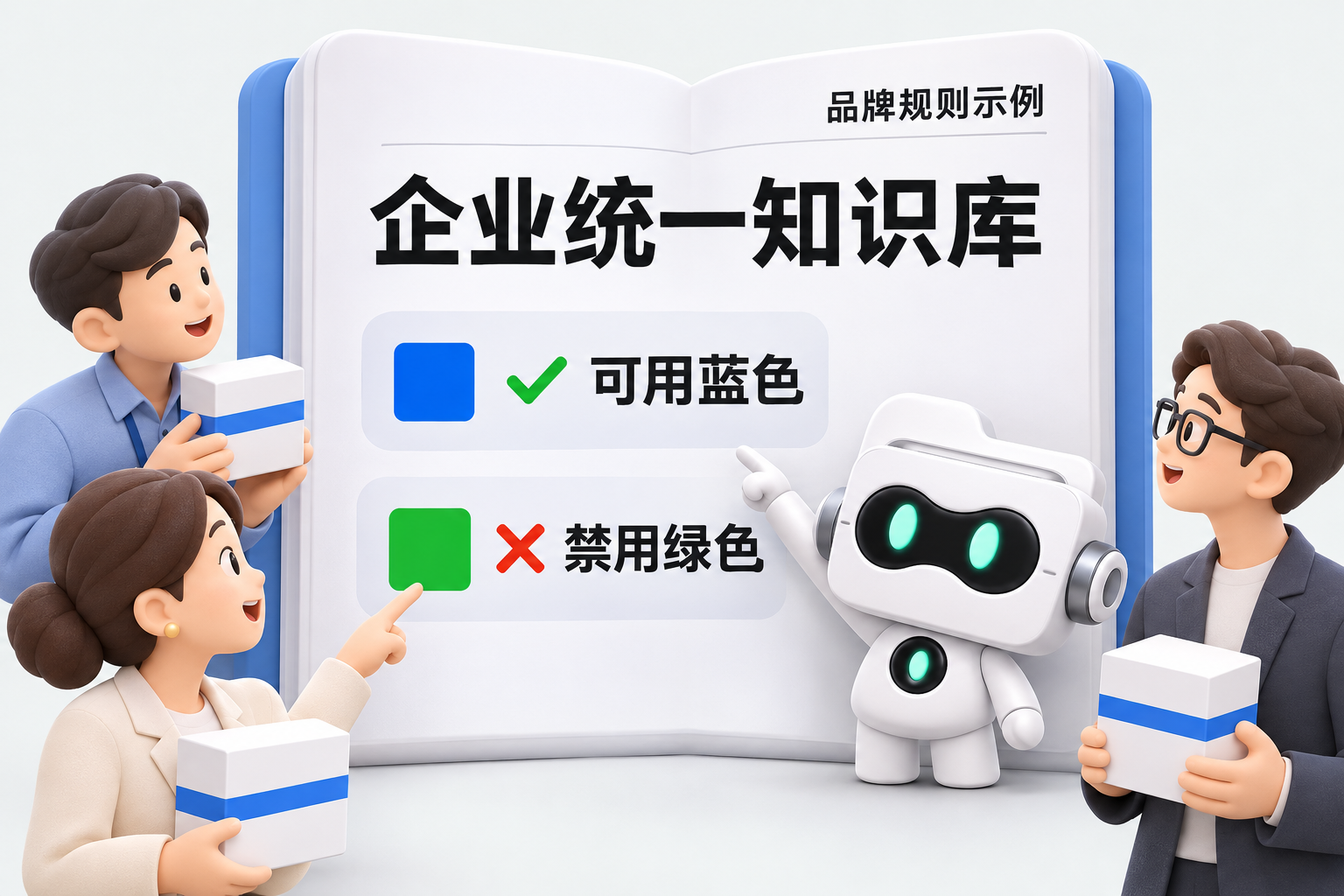
2)企业统一知识库(品牌规范兜底)
公司有知识库了,大家就不需要自己记,AI 都记得公司的要求。
产品资料、话术、品牌禁说、价格口径统一放进知识库,助理写标题、回客服、做脚本时会自动引用。
办法一:连接飞书文档作为知识库
| 操作说明 | 对应界面 |
|---|---|
| 1|进入知识库<br>打开 组织管理后台 → 左侧「企业资产」下的 「知识库」 → 右上角 「新建知识库」。 | 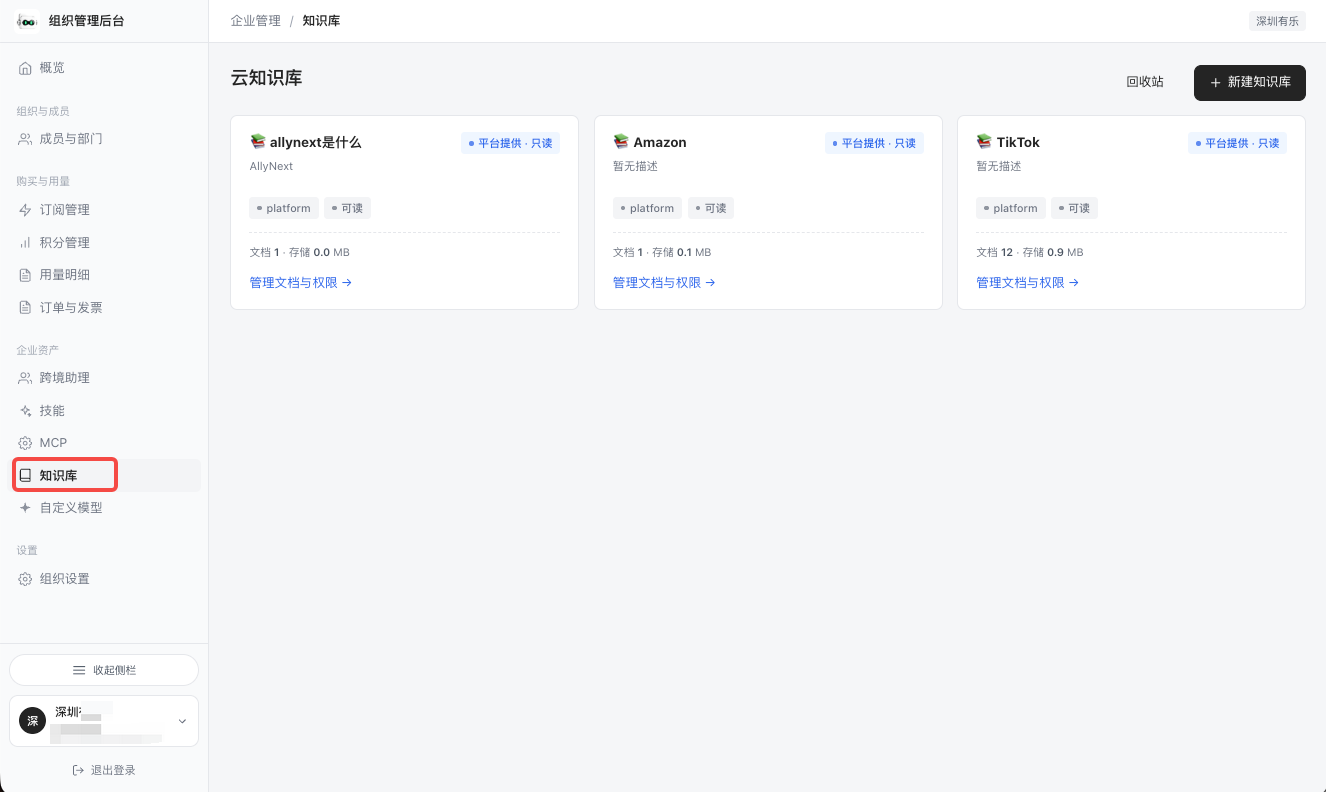 |
| 2|新建「黑五知识库」<br>填写名称(如「黑五知识库」),选择 可见范围:组织全员,或指定成员与部门(可设可读 / 可写)→ 创建。 | 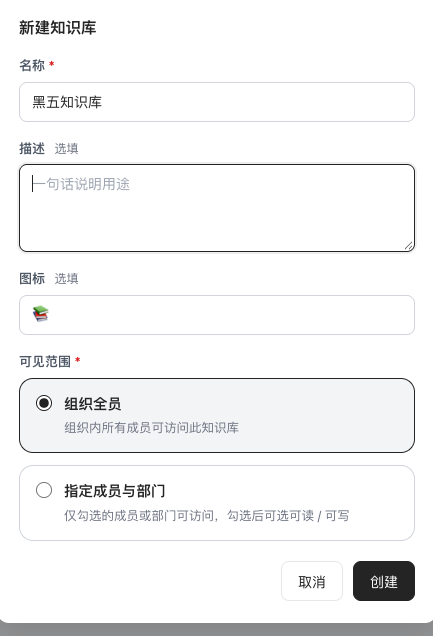 |
| 3|授权连接飞书<br>首次使用先完成飞书授权:允许 AllyNext 浏览你的飞书资料库、搜索并引用文件内容 → 立即前往授权。 | 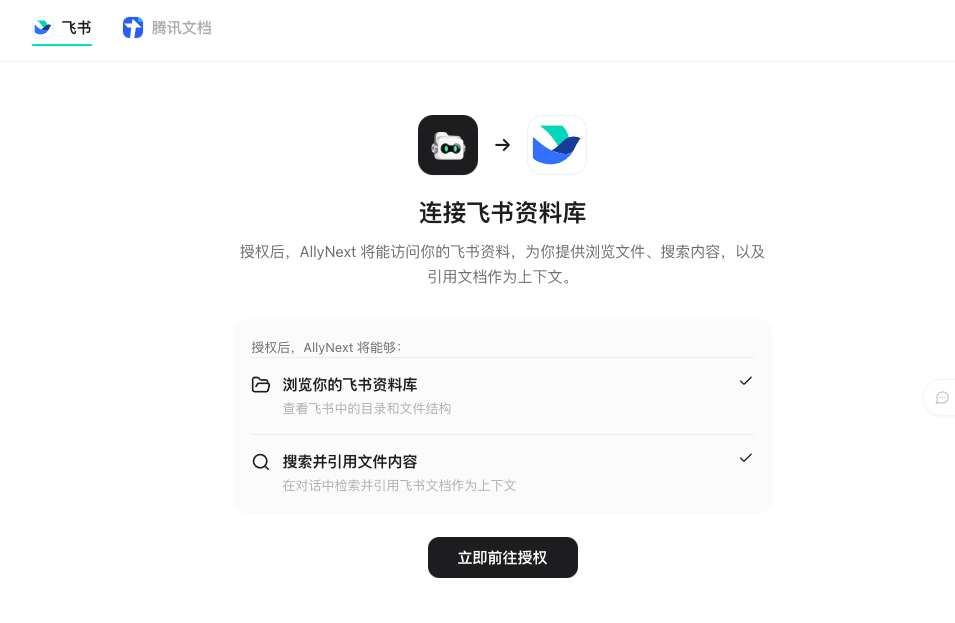 |
| 4|从飞书导入文档<br>在知识库里点 「从飞书导入」,勾选要导入的飞书文档(例如《ASSEEK 黑五商家知识库》)→ 导入。<br>处理完成后,助理对话里就能引用该文档作答。 | 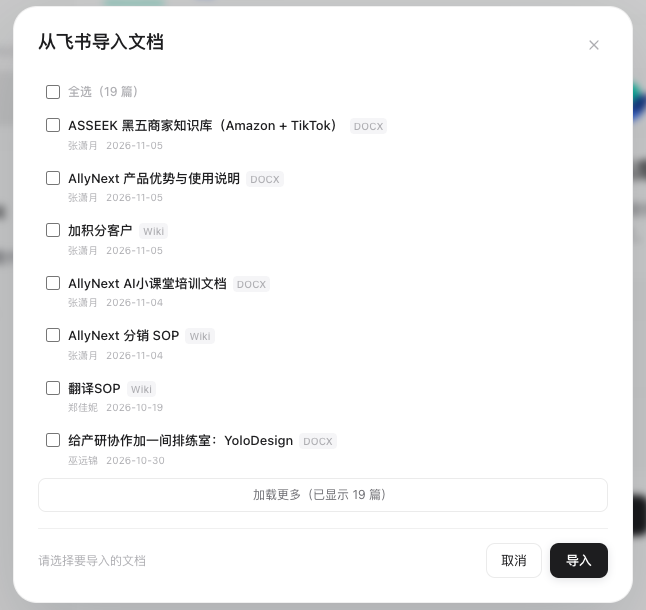 |
办法二:上传 md / 文档作为知识库
| 操作说明 | 对应界面 |
|---|---|
| 1|上传 md 文件<br>同样先新建(或进入)知识库,点 「上传文档」 上传 .md / Word 等文件(也可「粘贴文本」)。<br>状态从 「处理中」 变为可用后,团队助理就能检索引用。 | 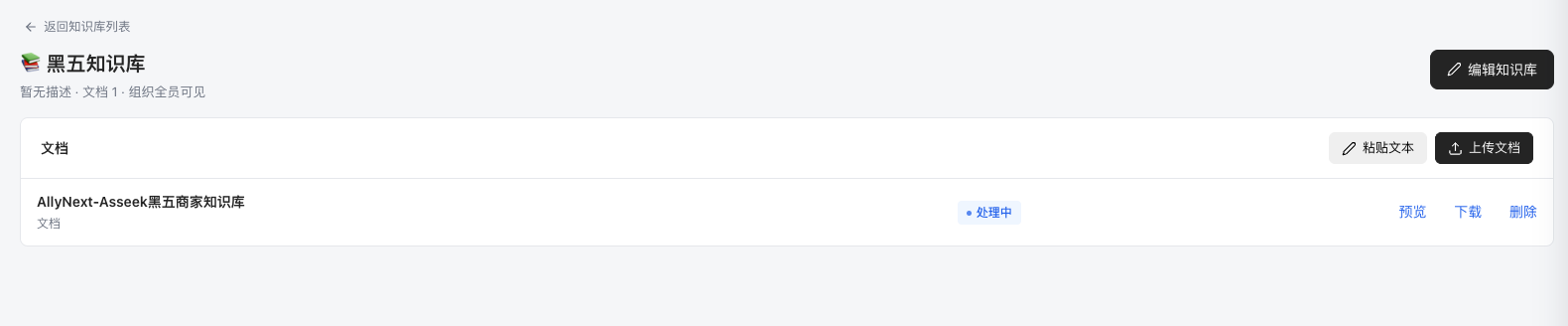 |
黑五演示:助理按知识库回答
| 操作说明 | 对应界面 |
|---|---|
| 效果|问一句,按公司口径回答<br>- 问标题专家:「看一下公司黑五知识库,标题里哪些词不能出现?」<br>- 助理会引用知识库(《AllyNext-Asseek 黑五商家知识库》)回答:pheromone / 费洛蒙 等为品牌禁说红线,并标注引用来源 | 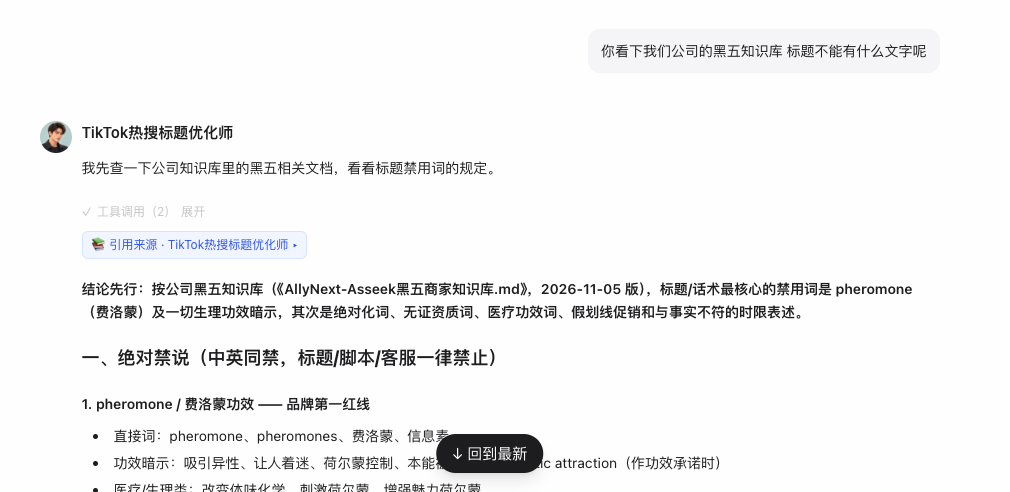 |
建议:把品牌禁说、价格地板、黑五话术统一进「黑五知识库」,运营 / 客服 / 达人建联共用同一套口径。
3)团队产出可视化
企业版可看到团队在 AllyNext 里的产出,方便管理者跟进进度、复盘投入产出。(下周上线)
4)AI 预算可分配
| - 给每个人 分配坐席和积分,比如做视频的同事多分配一些<br>- 在 用量明细 里能按时间、部门、成员看到大家的消耗,并可导出 CSV | 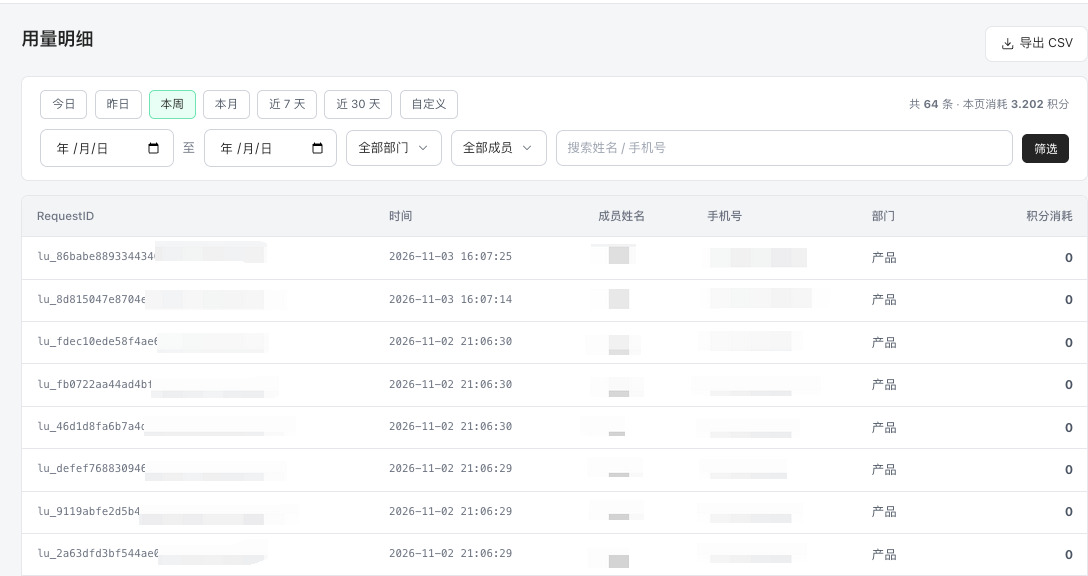 |
|---|
5)数据安全
| - 店铺数据本地保存,不用于模型训练<br>- 本地数据与主动共享的数据 分开管理<br>- 我们看不到客户数据,企业版默认也看不到 | 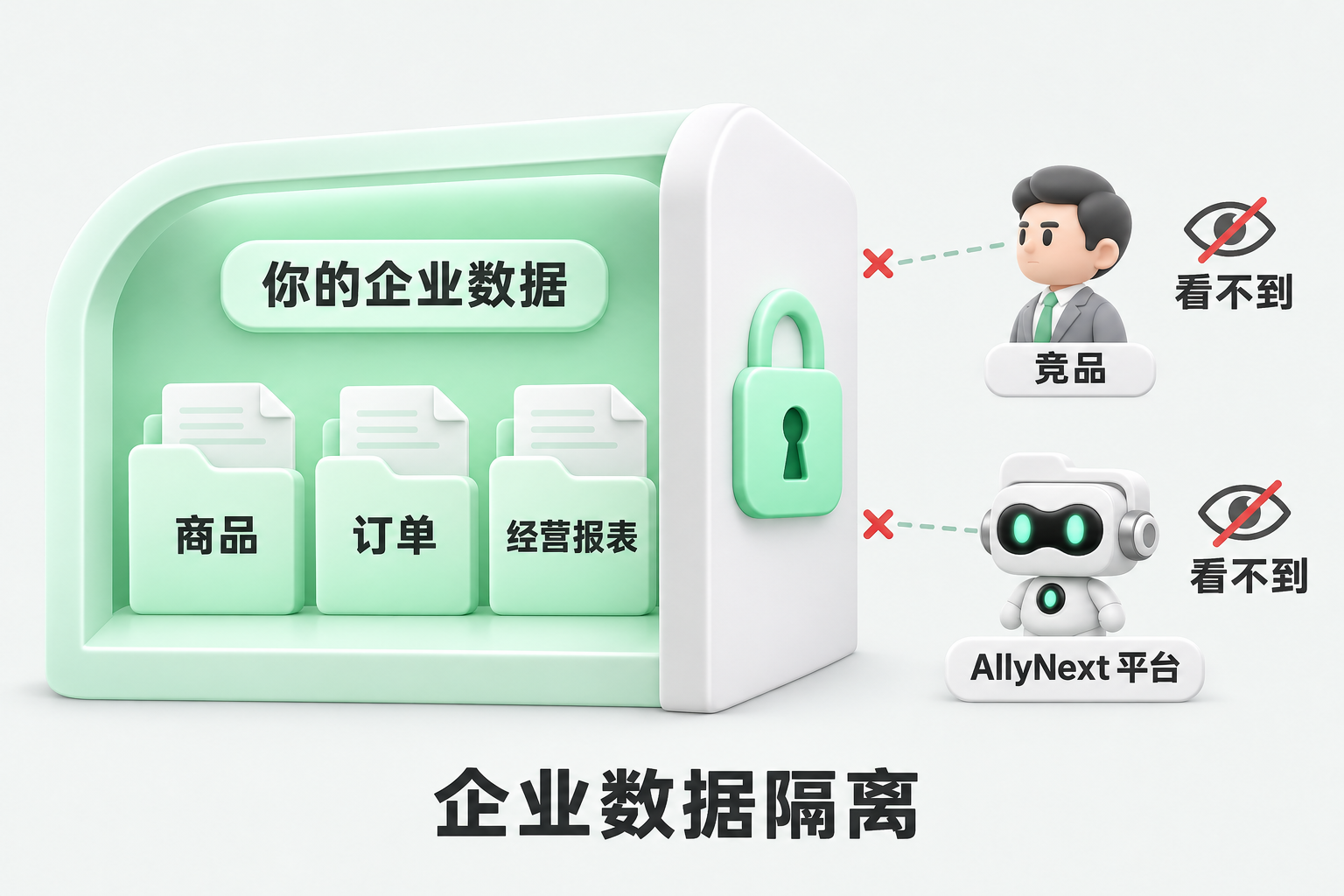 <br> |
|---|
附)企业自定义模型
企业可接入自己的模型(OpenAI 兼容协议,如 DeepSeek、通义、智谱、Kimi、OneAPI、vLLM 等)。对话消耗走 企业自己的 API,不扣 AllyNext 积分。
| 操作说明 | 对应界面 |
|---|---|
| 1|打开入口<br>组织管理后台 → 左侧「企业资产」→ 「自定义模型」 → 「新建自定义模型」。 | 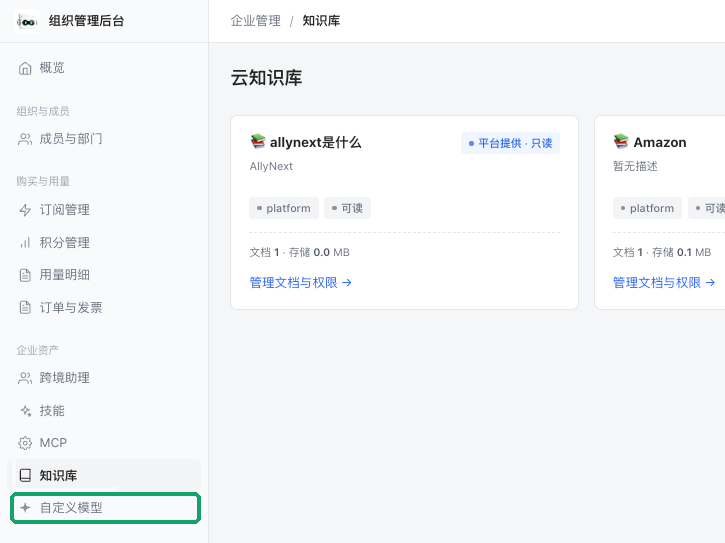 |
| 2|填写配置并启用<br>- 填 显示名称、模型名(Model ID)、Base URL、API Key<br>- 接口协议选 OpenAI 兼容(Gemini 请用其 OpenAI 兼容端点)<br>- 按需填上下文窗口、默认 Max Tokens;需要识图就勾选「支持图片输入」<br>- 勾选 「启用」 → 保存 | 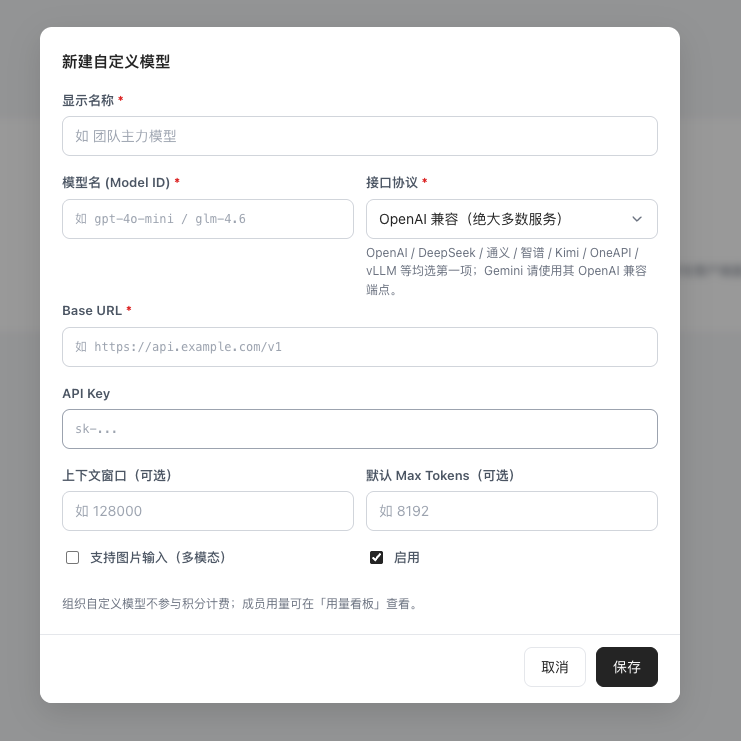 |
注意
-
组织自定义模型 不参与积分计费,消耗由企业自有 API 承担;成员用量仍可在用量看板查看
-
**启用自定义模型后,**给大家分配的积分就是工具的消耗+图片模型消耗+视频生成消耗
6)如何开通企业版
按卖家真实操作路径写:客户端申请 → 审核通过 → 进管理后台 → 邀请成员并分配坐席。更全说明见 AllyNext 产品优势与使用说明。
| 操作说明 | 对应界面 |
|---|---|
| 1|打开切换组织<br>下载并登录 AllyNext 后,点左下角头像 → 「切换组织」。 | 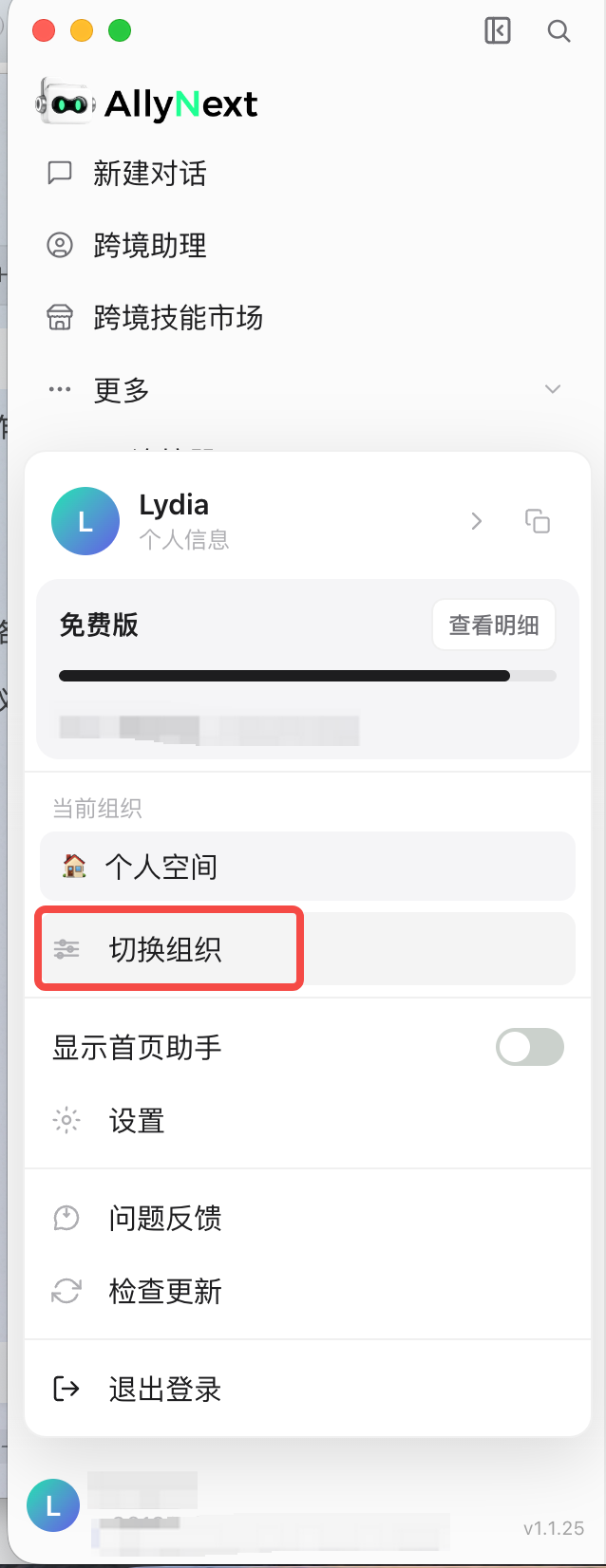 |
| 2|创建组织<br>在「切换空间」弹窗里点 「创建组织」。 | 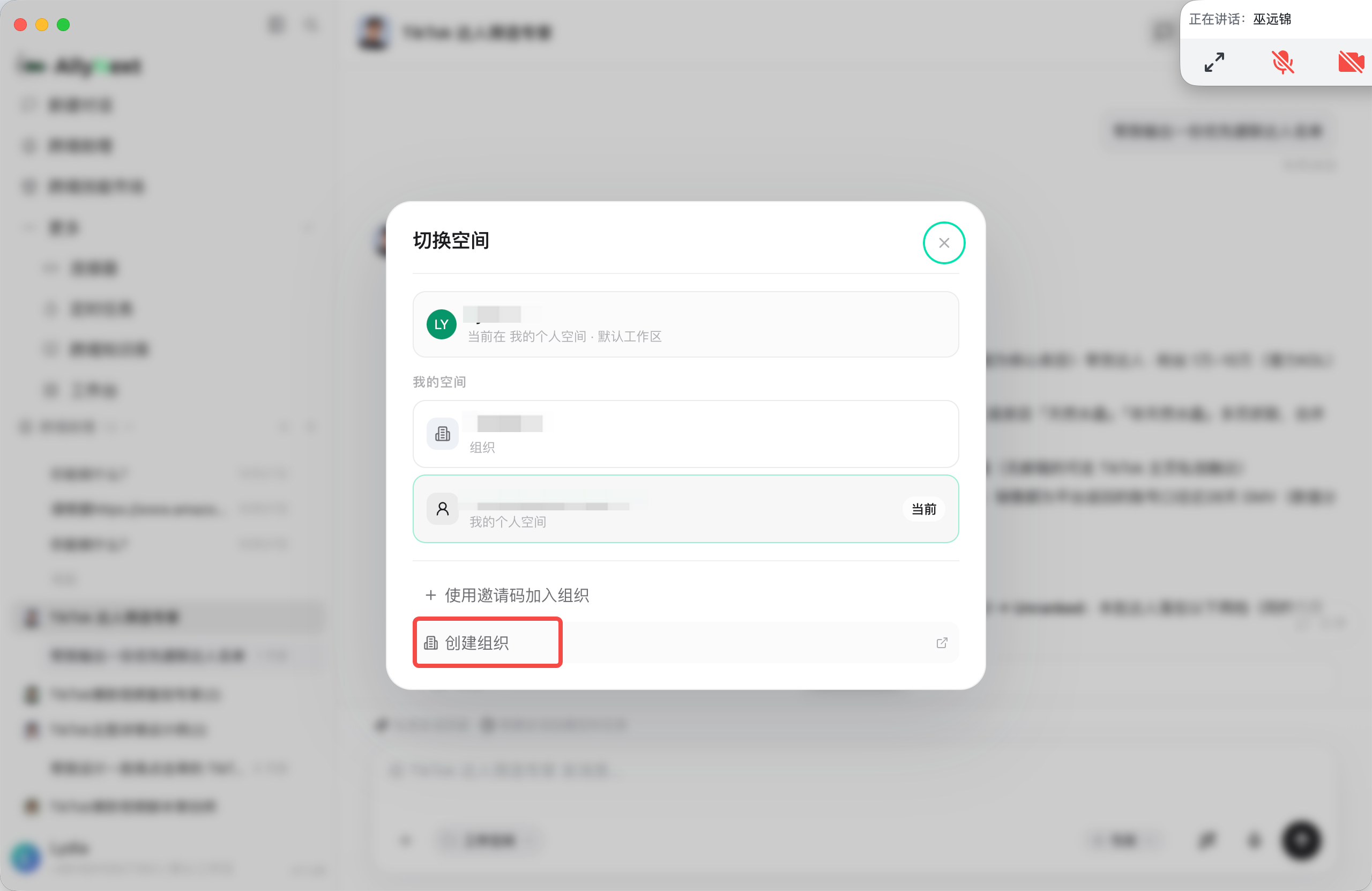 |
| 3|填写开通申请并提交<br>跳到开通页 merchant.allynext.com/console/upgrade。填 公司名称、联系人、联系邮箱、手机号、团队规模(可补说明)→ 「提交开通申请」。 | 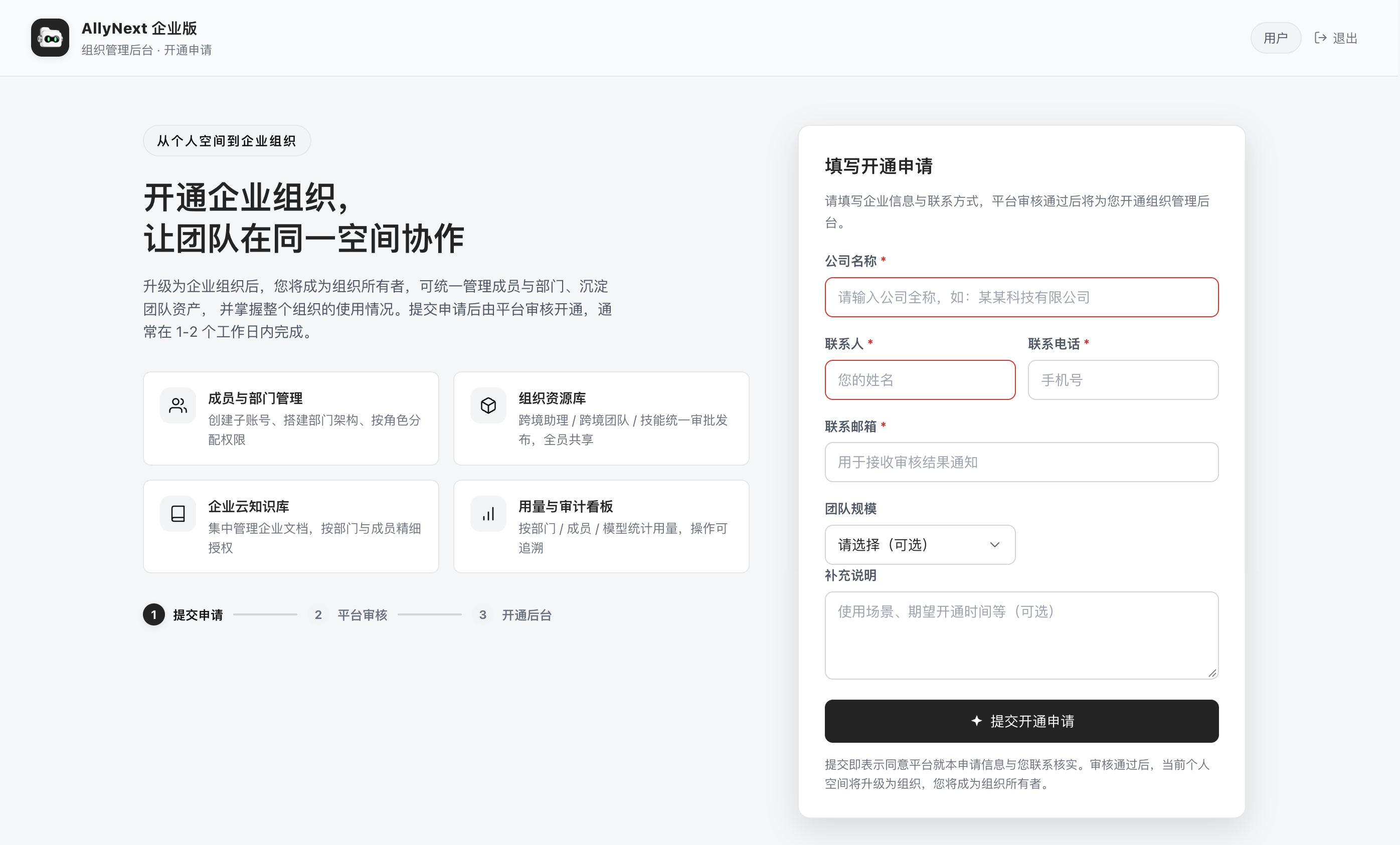 |
| 4|审核通过后进入管理后台<br>平台审核通过后,仍打开同一开通地址,点 「进入管理后台」。 | 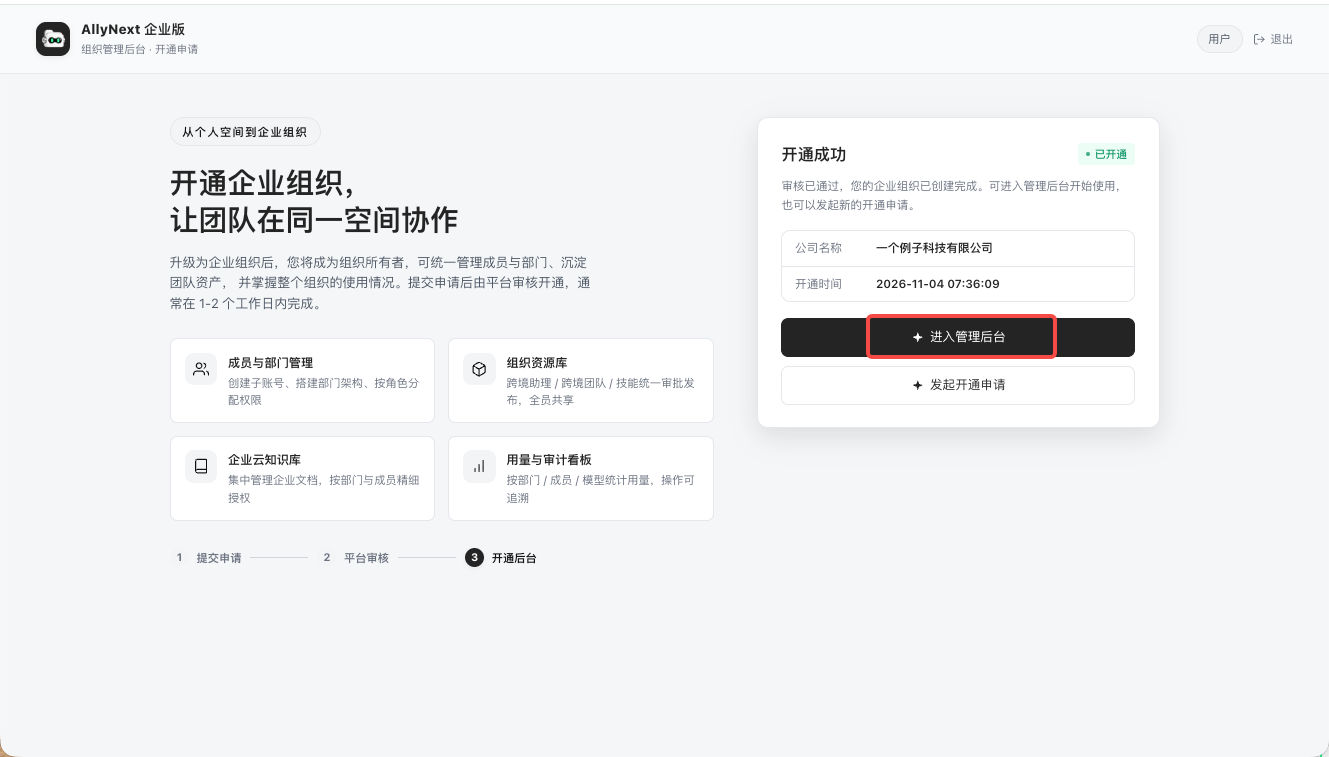 |
| 5|客户端进入组织管理后台<br>1. 开通后重新打开客户端,头像 → 切换空间 → 切到 组织空间<br>2. 菜单栏 「更多」 → 「进入组织管理后台」 | 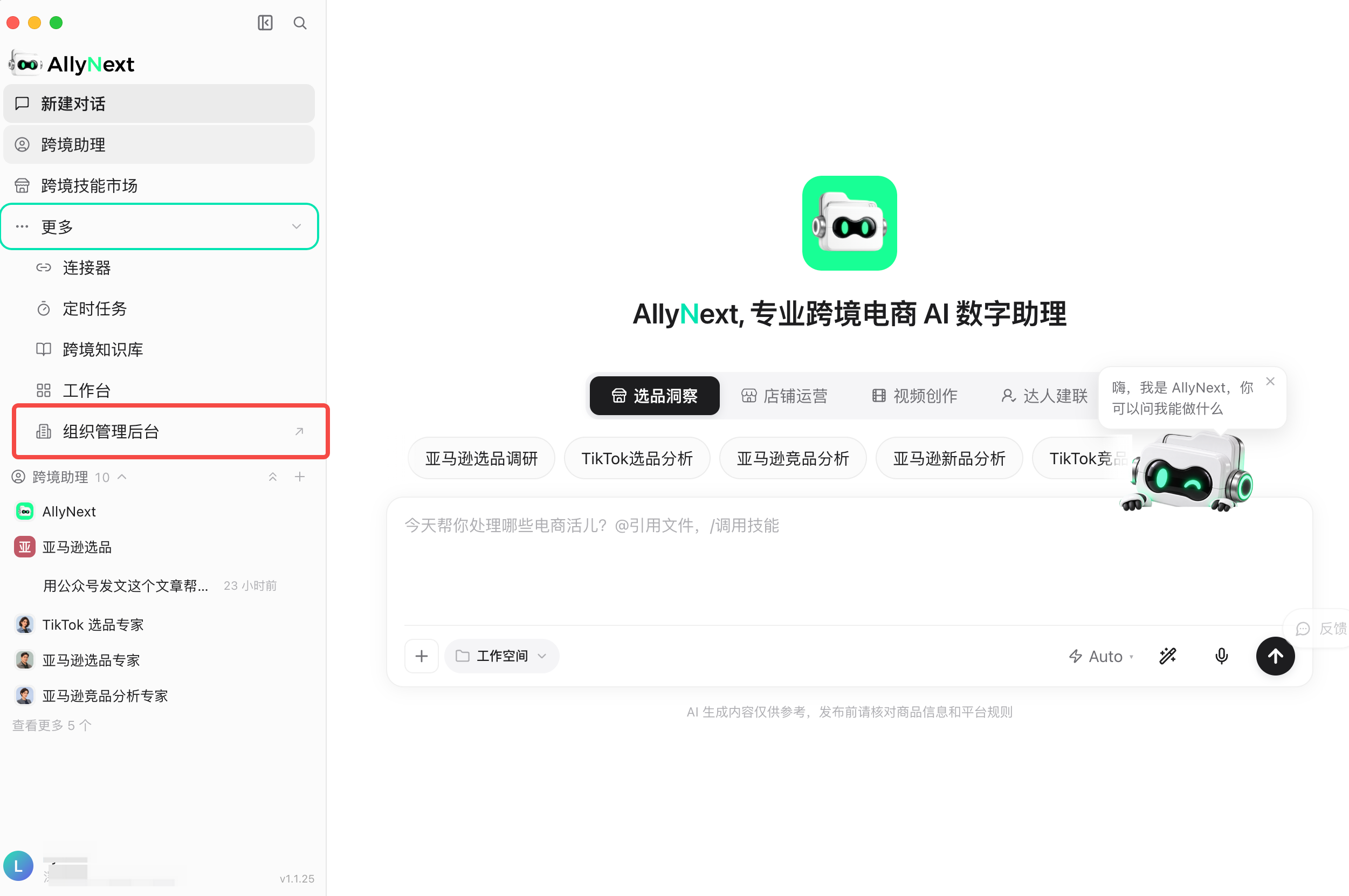 |
| 6|打开邀请成员<br>控制台 → 「组织与成员」→「成员与部门」 → 右上角 「邀请成员」。 | 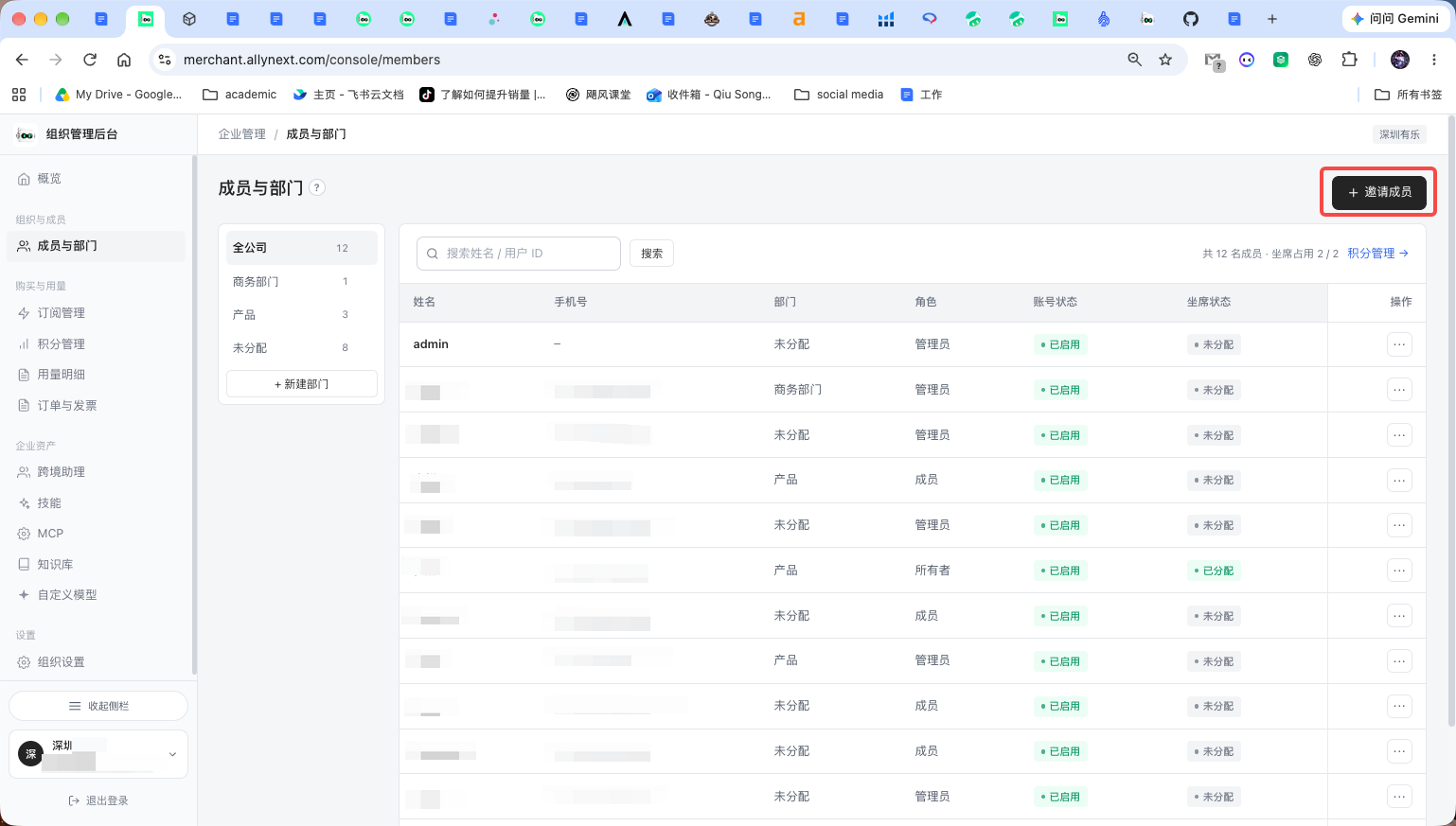 |
| 7|填写邀请并生成邀请码<br>- 必填:对方注册手机号或用户 ID(客户端点用户名旁复制图标可得 UID)<br>- 可选:名称、部门、角色、有效期<br>- 点 「生成邀请码邀请」,把邀请码发给同事 | 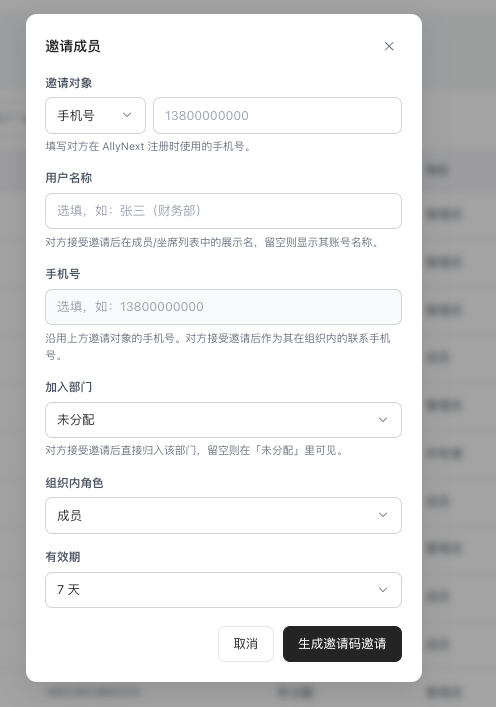 |
| 8|成员用邀请码加入<br>同事在客户端:头像 → 切换组织 → 「使用邀请码加入组织」。 | 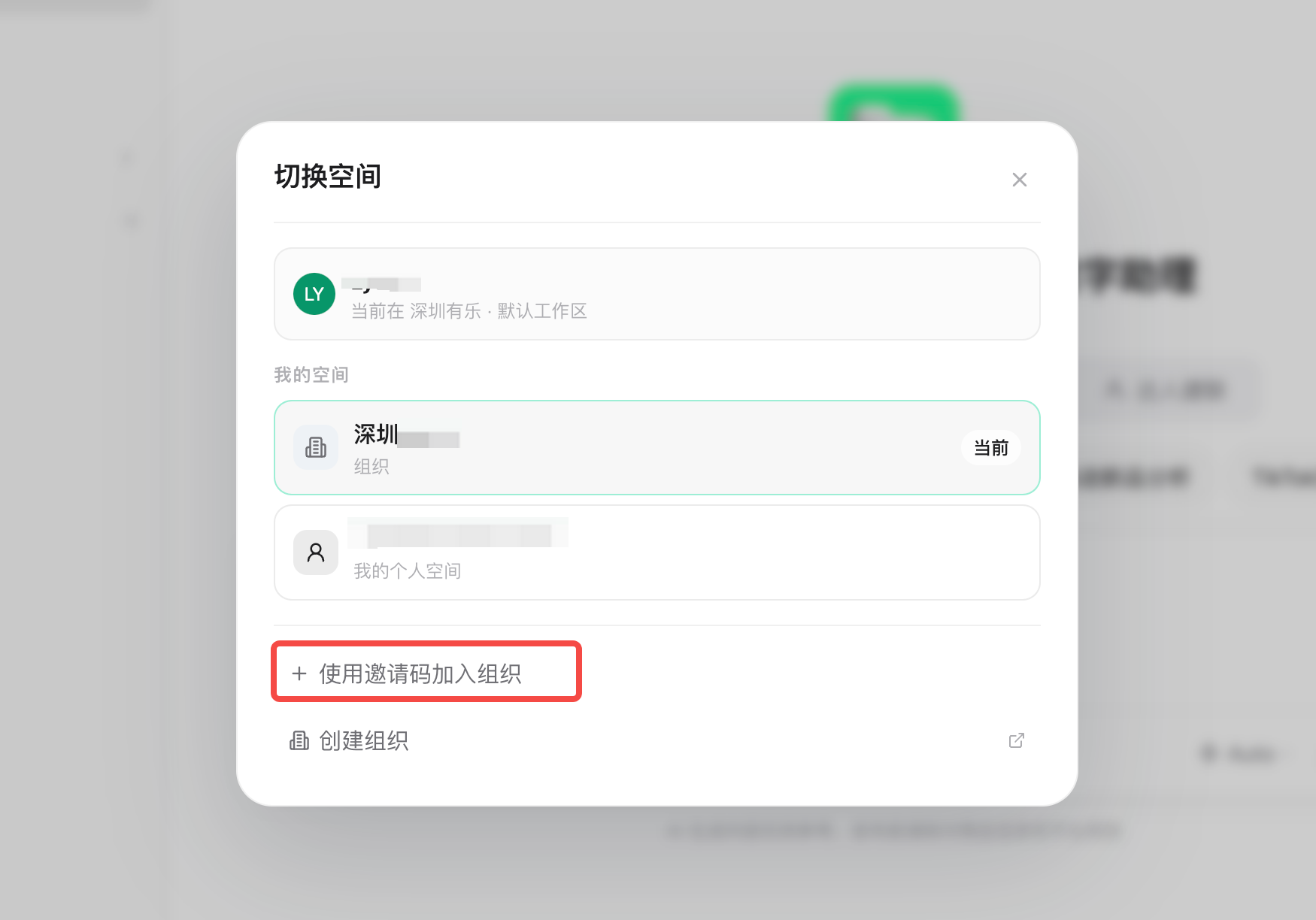 |
| 9|分配坐席(很关键)<br>- 成员进了组织还不够:没分坐席就不能用企业版权益<br>- 成员列表点对方右侧「…」→ 「分配坐席」;可随时取消坐席释放名额<br>- 企业版最低购买 2 个席位;席位满了要先取消别人的,或加购后再分 | 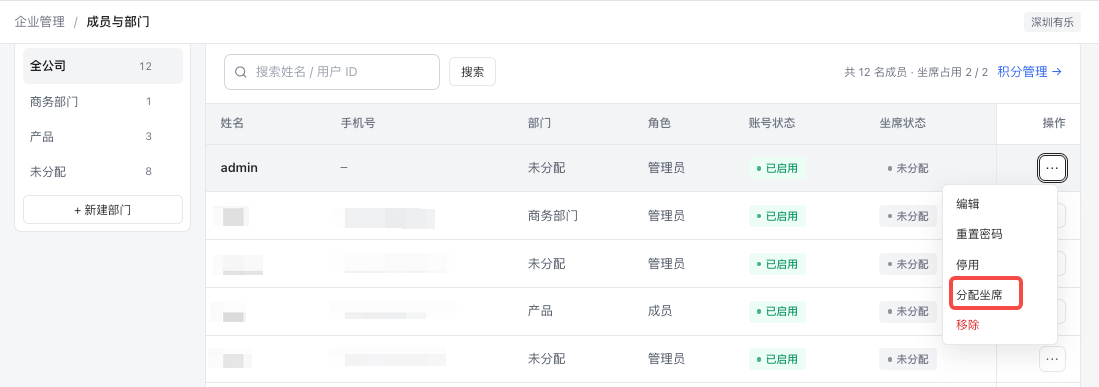 |
开通后就能继续做前面 1)~5)与附):发布 SOP 助理/技能、建企业知识库、分配积分、接自定义模型。
🚀 黑五行动清单
-
用达人建联专家筛出「品类垂直 + 低粉高出单」和「竞品新出单」两批达人
-
筛有邮箱的达人,发起建联,在达人工作台用 AI 回复
-
给主要竞品设好定时任务,定期看 HTML 报告
-
用 Listing 专家把核心 ASIN 的标题和热搜词优化一遍
-
把团队 SOP 做成技能 / 助理并发布,分配好坐席和积分
-
开通企业版:创建组织 → 审核通过 → 邀请成员 → 分配坐席
-
建好企业「黑五知识库」(飞书导入或上传 md),让助理统一引用公司禁说与口径
-
需要用自有模型的企业:配置自定义模型(注意启用后不再分配积分)
🎁福利
3天内购买8折
送500积分
小课堂视频
https://gx0s8crtnn5\.feishu\.cn/minutes/obcn2z15591rnd19pf81ap2v